Het kan voorkomen dat het Excel-bestand van de CO2-reductietool, Toolchecker of Main Dashboard niet opent of dat je een beveiligingsmelding krijgt bovenin de applicatie. Daarin staat dat de uitvoering van macro’s is geblokkeerd omdat de bron van het bestand niet wordt vertrouwd.
Hoe komt dit?
Door een beveiliging van Microsoft worden automatisch macro’s geblokkeerd in bestanden van een externe bron. Daarnaast worden bestanden met macro’s regelmatig door ICT afdelingen geweerd.
Wat kun je doen?
Bij problemen is het goed een aantal zaken te doorlopen om mogelijke oorzaken te vinden. Probeer na iedere stap of de tool al opent en werkt. Zo niet, ga naar de volgende stap.
1. Macro’s deblokkeren
In veel gevallen kun je macro’s deblokkeren door de eigenschappen van het bestand te wijzigen:
-
- Open Windows Verkenner en ga naar de map waarin je het bestand hebt opgeslagen.
- Klik met de rechtermuisknop op het bestand en kies Eigenschappen in het contextmenu.
- Onder aan het tabblad Algemeen staat bij Beveiliging een selectievakje Blokkering opheffen: vink dit aan.
- Klik op OK om dit op te slaan.
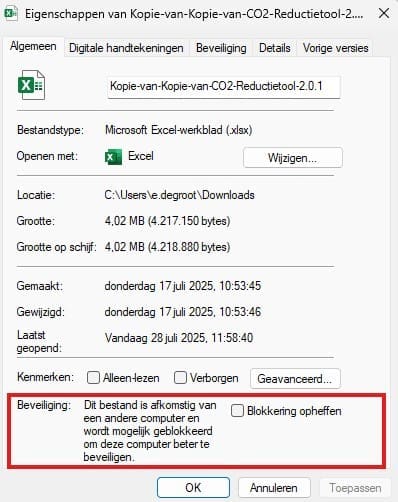
Als je het selectievakje Blokkering opheffen niet ziet in Eigenschappen, kijk dan op de webpagina van Microsoft voor andere opties. Of vraag hulp van je ICT-afdeling.
2. Open de tool lokaal
Het komt wel eens voor dat de tool niet juist opent omdat deze staat opgeslagen in een cloud-omgeving. Kopieer het bestand naar een lokale omgeving (zoals vaak het bureaublad) en probeer de tool te openen.
3. Open de tool op een andere computer, buiten de organisatie
Als mogelijk, probeer op een laptop of computer buiten de organisatie de tool te openen. Werkt de tool nu wel? Dan wijst dit er op dat je organisatie macro’s preventief blokkeert. In dit geval zijn er nog 2 opties mogelijk:
- In sommige gevallen kan de IT afdeling een afgeschermde omgeving maken waarin je alsnog kan werken. Overleg met IT of dit mogelijk is.
- Vraag EVZ om een macrovrije versie van de tool en de losse macro’s. Importeer vervolgens de losse macro’s in de macrovrije versie van de tool en sla op als ‘Microsoft Excel-werkblad met macro’s’.
4. Macrovrije versie
Je kunt ook met een macrovrije versie van de tool werken. Bepaalde functionaliteiten werken hierin niet, maar er is nog steeds goed te werken met deze versie.
Download een macrovrije versies van de CO2-reductietool: 0 – 10 locaties | 10 – 20 locaties | 20 – 50 locaties
Belangrijk bij het werken met een macrovrije CO2-reductietool
- In de macrovrije versies moeten handmatig de namen van de locatie tabbladen aangepast worden. Zorg ervoor dat deze exact overeen komen met de lijst locaties op het blad ‘Cijfers’.
- Verwijder niet-gebruikte locatie-tabbladen en maak op het tabblad ‘Cijfers’ de ongebruikte cellen leeg
- Iedere locatie heeft standaard 3 open regels waarin handmatige maatregelen opgenomen kunnen worden. Neem contact op met EVZ als er meer handmatige maatregelen nodig zijn.
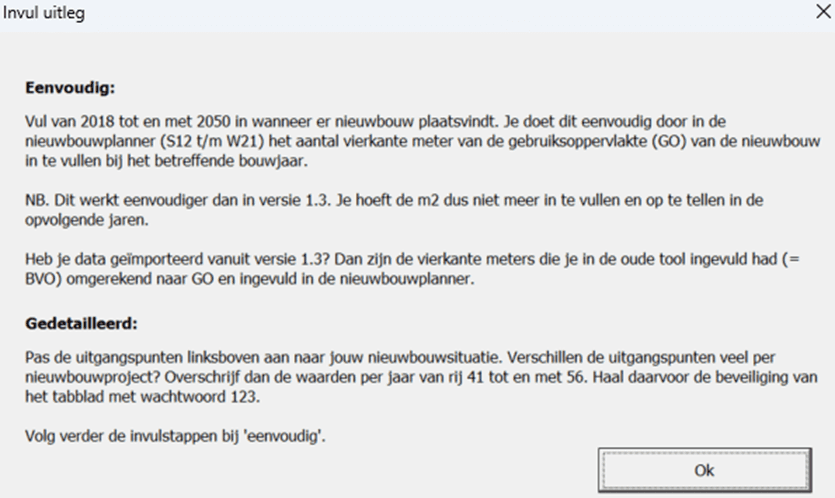
- De invulinstructies in de tool niet te openen. Hieronder de uitleg voor de locatie-tabbladen en het nieuwbouwtabblad.
- Automatische filterfuncties werken niet;
- Automatische wisselknoppen voor de grafieken werken niet.
Locatietabbladen
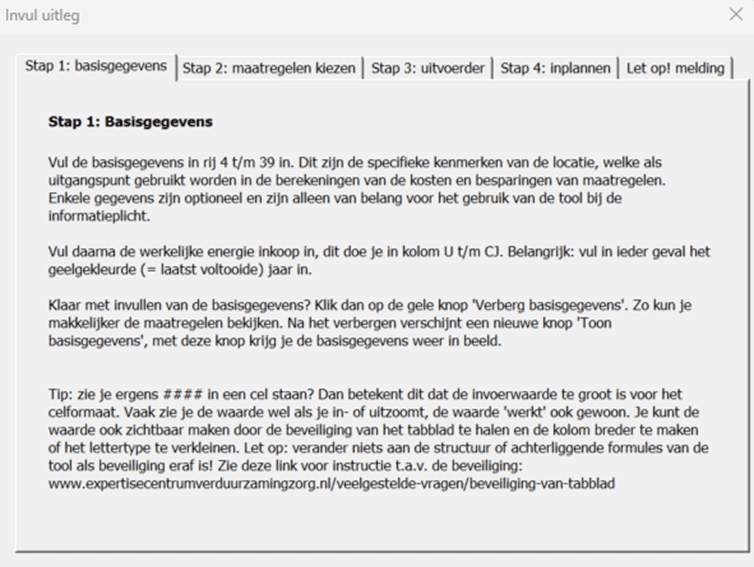
Stap 1: Basisgegevens
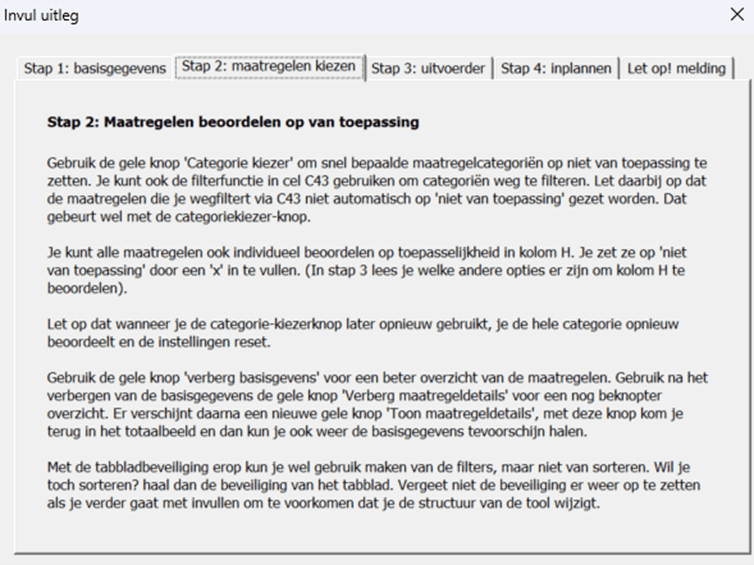
Stap 2: Maatregelen kiezen
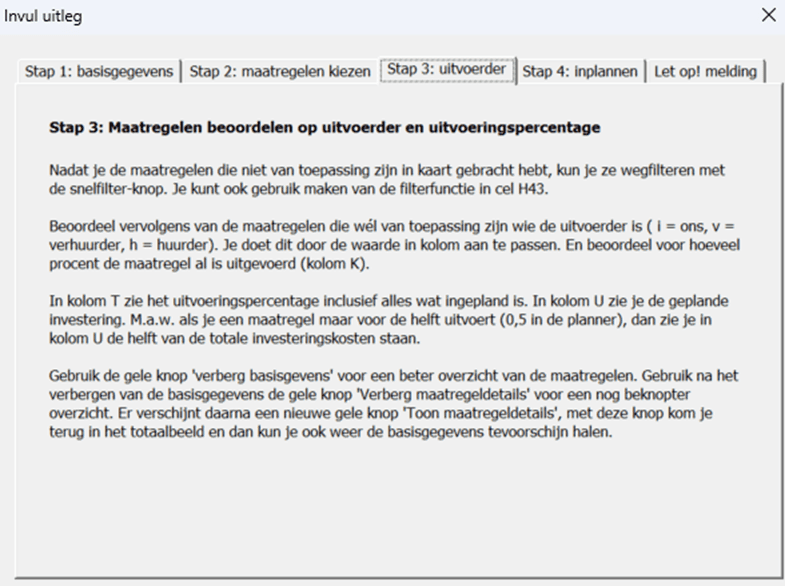
Stap 3: Uitvoerder
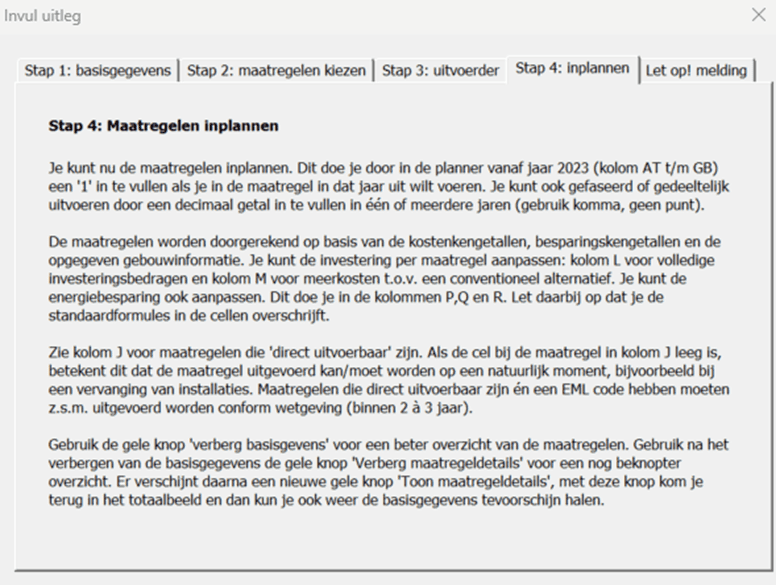
Stap 4: Inplannen
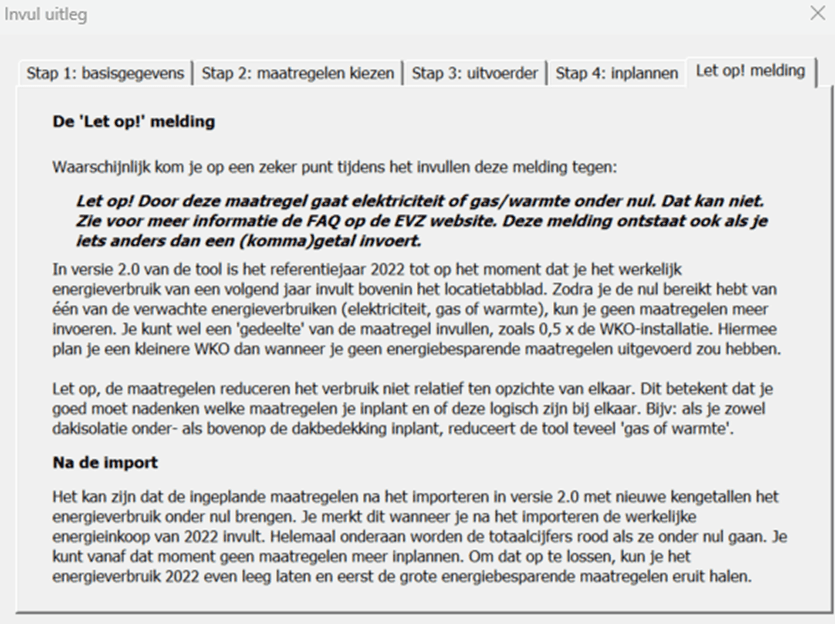
Let op! Melding
Nieuwbouwtabblad